
في وقت بقى فيه نقل الملفات بين الموبايل والكمبيوتر جزء أساسي من استخدامنا اليومي، كتير من المستخدمين بيدوروا على طريقة سريعة وآمنة ومفيهاش تعقيد. استخدام كابل USB أحيانًا بيكون مزعج، ورفع الملفات على خدمات التخزين السحابي بياخد وقت وبيستهلك باقة الإنترنت. من هنا بيظهر دور برنامج Blip كحل عملي وسريع لنقل الملفات لاسلكيًا بين الهاتف والكمبيوتر من غير كابل ومن غير رفع الملفات على الإنترنت.



ما هو برنامج Blip لنقل الملفات؟
Blip هو برنامج مخصص لنقل الملفات لاسلكيًا بين الأجهزة المختلفة مثل هواتف أندرويد وiPhone وأجهزة ويندوز وماك. يعتمد البرنامج على الاتصال عبر الشبكة المحلية (WiFi)، بمعنى أن الأجهزة لازم تكون متصلة بنفس الراوتر حتى يتم التعرف عليها تلقائيًا. الميزة الأساسية في Blip إنه لا يرفع الملفات على الإنترنت، بل ينقلها مباشرة بين الجهازين، وده بيخلي عملية النقل أسرع وأكثر أمانًا مقارنة ببعض الطرق الأخرى مثل التخزين السحابي.
مميزات برنامج Blip ولماذا تفضله على الطرق التقليدية؟
عند استخدام Blip لنقل الملفات بين الموبايل والكمبيوتر، هتلاحظ عدة مميزات عملية. أولًا، سرعة النقل بتكون أعلى من البلوتوث بشكل واضح، خاصة مع الملفات الكبيرة مثل الفيديوهات. ثانيًا، أنت مش محتاج تسجيل حساب أو إدخال بريد إلكتروني، وده بيختصر خطوات كتير.
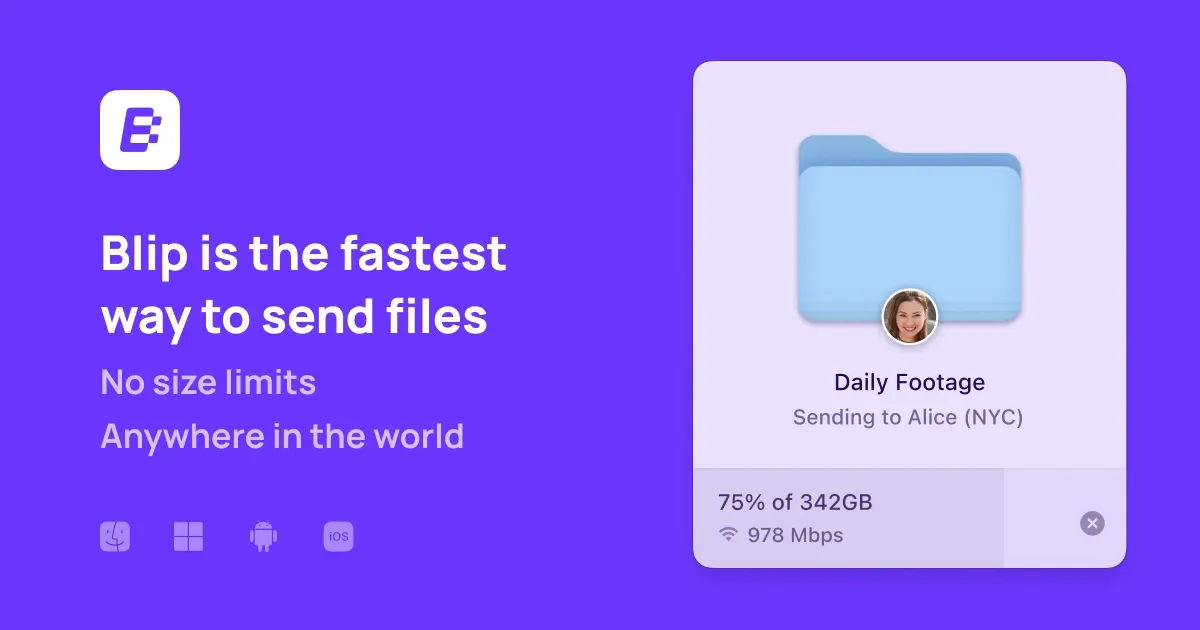
كمان البرنامج بيتميز بواجهة بسيطة جدًا، مناسبة للمستخدم العادي من غير خبرة تقنية. كل اللي عليك هو فتح التطبيق على الجهازين واختيار الملف، والباقي بيتم تلقائيًا. بالإضافة إلى ذلك، بما أن النقل بيتم داخل الشبكة المحلية، فأنت مش محتاج إنترنت فعلي، فقط اتصال WiFi مشترك.
طريقة تحميل برنامج Blip على الموبايل
تحميل برنامج Blip سهل جدًا، لكن لازم تتأكد إنك بتحمله من المتجر الرسمي لتجنب النسخ غير الآمنة. لو بتستخدم هاتف أندرويد، افتح متجر Google Play Store، ثم اكتب في البحث “Blip file transfer”. بعد ظهور التطبيق، اضغط على زر “تثبيت” وانتظر حتى يكتمل التحميل. بعد انتهاء التثبيت، افتح التطبيق وامنحه الأذونات المطلوبة مثل الوصول إلى الملفات.

أما إذا كنت تستخدم iPhone، افتح App Store وابحث عن Blip. اضغط “Download” أو “Get” ثم انتظر حتى يتم تثبيت التطبيق. بعد الفتح لأول مرة، سيطلب منك السماح بالوصول إلى الملفات أو الصور حسب الاستخدام.

طريقة تحميل برنامج Blip على الكمبيوتر
لتثبيت برنامج Blip على الكمبيوتر، ادخل إلى الموقع الرسمي للبرنامج من خلال المتصفح. ستجد نسخ مخصصة لأنظمة Windows و macOS. اختر النسخة المناسبة لنظامك، ثم قم بتحميل ملف التثبيت.
بعد اكتمال التحميل، افتح الملف واتبع خطوات التثبيت التقليدية (Next ثم Install). بعد انتهاء التثبيت، افتح البرنامج وستظهر لك واجهة بسيطة تنتظر اتصال جهاز آخر على نفس الشبكة. يفضل دائمًا تحميل البرنامج من الموقع الرسمي لضمان الأمان وتجنب البرمجيات المعدلة.
شرح طريقة استخدام برنامج Blip لنقل الملفات
قبل البدء في عملية النقل، تأكد من نقطة مهمة جدًا: الموبايل والكمبيوتر لازم يكونوا متصلين بنفس شبكة WiFi. لو كل جهاز على شبكة مختلفة، مش هيقدروا يشوفوا بعض. بعد فتح Blip على الموبايل والكمبيوتر، سيقوم البرنامج تلقائيًا بالبحث عن الأجهزة المتصلة بنفس الشبكة. بمجرد ظهور اسم الكمبيوتر داخل تطبيق الهاتف، اضغط عليه.
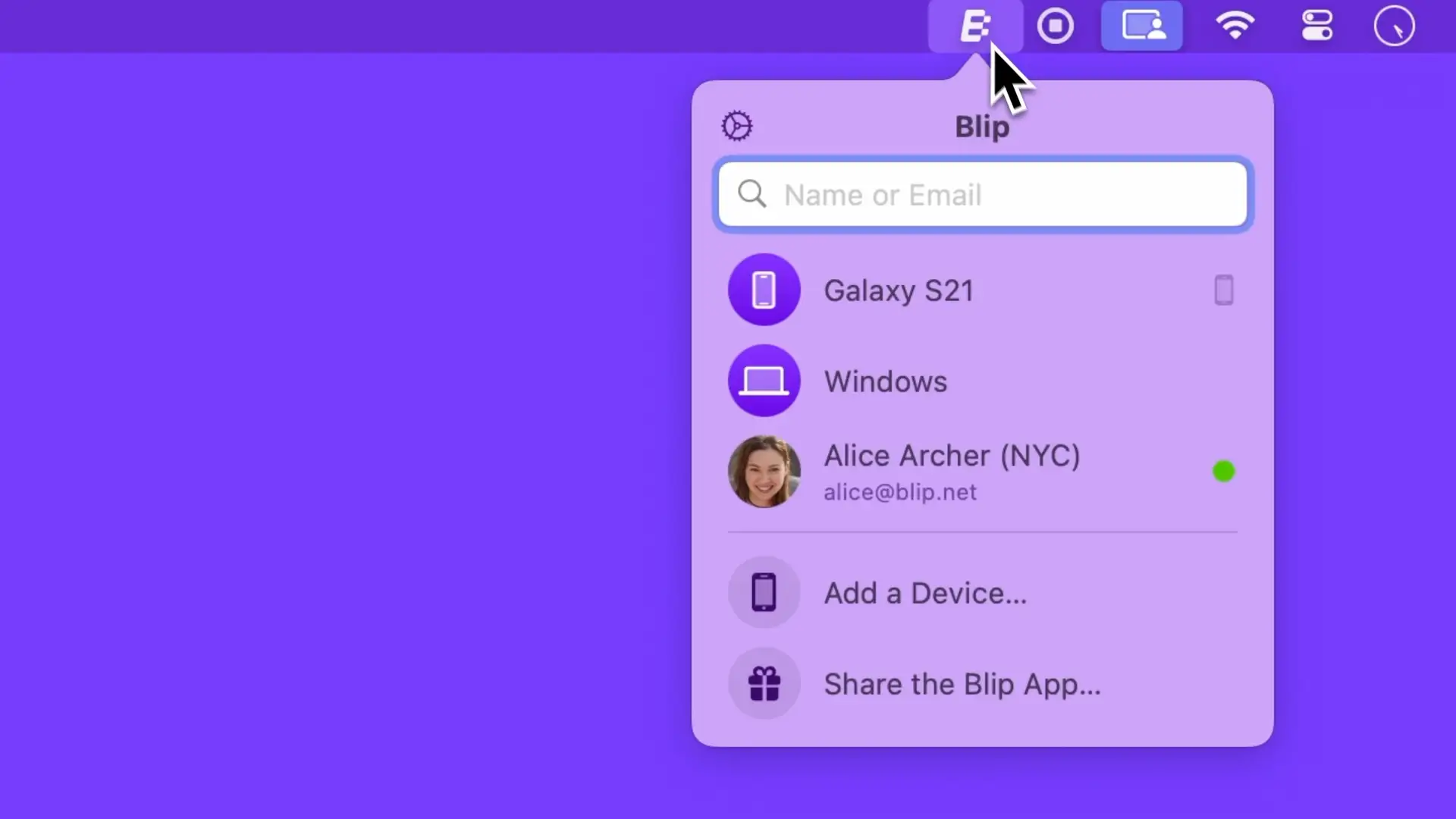
بعد ذلك اختر الملفات التي تريد إرسالها سواء صور أو فيديوهات أو مستندات. اضغط على زر الإرسال، وسيظهر إشعار على الكمبيوتر يطلب الموافقة على استقبال الملفات. بعد الموافقة، تبدأ عملية النقل فورًا، وغالبًا لا تستغرق سوى ثوانٍ حسب حجم الملف وسرعة الشبكة.
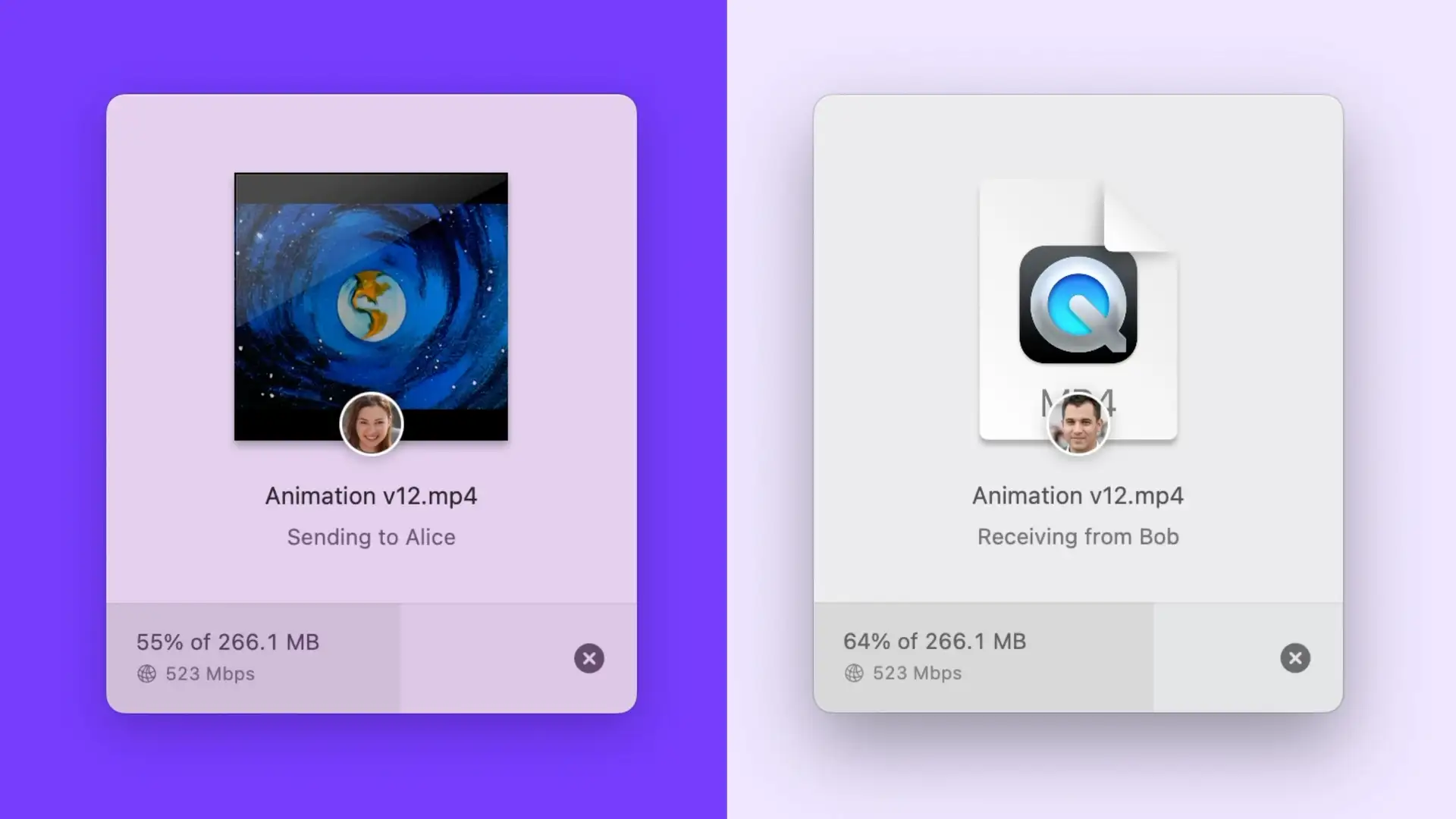
العملية العكسية بنفس السهولة. افتح Blip على الكمبيوتر، وستجد اسم الهاتف ظاهر في القائمة. اختره، ثم اسحب الملفات داخل نافذة البرنامج أو اضغط على خيار اختيار الملفات. بمجرد الإرسال، سيظهر إشعار على الهاتف يطلب الموافقة على الاستقبال. بعد الموافقة، يتم حفظ الملفات مباشرة داخل الجهاز.
أين يتم حفظ الملفات بعد النقل؟
بعد انتهاء عملية النقل، يتم حفظ الملفات في أماكن افتراضية تختلف حسب نوع الجهاز. في هواتف أندرويد غالبًا يتم حفظها داخل مجلد Downloads أو مجلد باسم Blip. في iPhone يتم حفظها داخل تطبيق Files. أما على الكمبيوتر، فغالبًا يتم الحفظ داخل مجلد Downloads، ويمكن تغيير مكان الحفظ من إعدادات البرنامج.
حل مشاكل برنامج Blip الشائعة
في بعض الأحيان قد لا تظهر الأجهزة لبعضها. في هذه الحالة تأكد أولًا أن الجهازين على نفس شبكة WiFi. إذا كنت تستخدم VPN قم بإيقافه مؤقتًا، لأنه قد يمنع التعرف بين الأجهزة. إذا استمرت المشكلة، حاول إعادة تشغيل التطبيق أو الجهازين. وفي بعض الحالات قد يمنع الجدار الناري (Firewall) الاتصال، ويمكن تجربته مؤقتًا للتأكد.
أما إذا كانت سرعة النقل بطيئة، فحاول الاقتراب من الراوتر أو استخدام شبكة 5GHz إن كانت متاحة، لأن الشبكات المزدحمة قد تؤثر على الأداء.
هل برنامج Blip آمن لنقل الملفات؟
من ناحية الأمان، يعتبر Blip خيارًا جيدًا لأن الملفات لا تمر عبر خوادم خارجية. النقل يتم داخل الشبكة المحلية فقط، مما يقلل احتمالية تسريب البيانات. ومع ذلك، يفضل دائمًا استخدام شبكة WiFi موثوقة وعدم استخدام شبكات عامة عند نقل ملفات مهمة.
برنامج Blip يعد من أسهل وأسرع الطرق لنقل الملفات بين الموبايل والكمبيوتر بدون كابل وبدون استهلاك الإنترنت. سواء كنت تريد نقل صور، فيديوهات، مستندات أو ملفات كبيرة، يمكنك إنجاز المهمة خلال ثوانٍ بخطوات بسيطة. إذا كنت تبحث عن حل عملي وسريع لنقل الملفات لاسلكيًا، فبرنامج Blip يستحق التجربة بالتأكيد.