
إذا كنت تبحث عن أفضل برامج تعديل الفيديو المجانية للكمبيوتر في 2026، فأنت أمام خيارات أفضل بكثير مما كان متاحًا قبل عدة سنوات. لم يعد من الضروري شراء برنامج احترافي باهظ الثمن لمجرد قص الفيديو أو إضافة الموسيقى والنصوص والمؤثرات. اليوم توجد برامج مجانية يمكنها تنفيذ مهام بسيطة مثل قص وتجميع المقاطع، وأخرى تصل إلى مستوى احترافي جدًا في تصحيح الألوان والمؤثرات البصرية وتحرير الصوت.
لكن اختيار البرنامج المناسب يعتمد على احتياجاتك. فالشخص الذي يريد إنشاء فيديوهات قصيرة لـTikTok و YouTube Shorts قد يحتاج إلى برنامج مختلف تمامًا عن شخص يريد تحرير فيديو طويل بدقة 4K. في هذا الدليل نستعرض أفضل برامج تعديل الفيديو المجانية للكمبيوتر في 2026، مع توضيح أهم مميزات كل برنامج، وما يناسبه، وأهم العيوب التي يجب معرفتها قبل اختياره.
- روابط التحميل متوفرة في مكتبة البرامج من هنا.
1. DaVinci Resolve 21 — أفضل برنامج مجاني للمونتاج الاحترافي
إذا كان هدفك الحصول على برنامج مجاني قادر على التعامل مع مشاريع احترافية، فمن الصعب تجاهل DaVinci Resolve. البرنامج من تطوير Blackmagic Design، ويجمع في برنامج واحد أدوات المونتاج، وتصحيح الألوان، والمؤثرات البصرية، والرسوم المتحركة، وتحرير الصوت. والأهم أن DaVinci Resolve 21 يتوفر بإصدار مجاني لنظام Windows وMac وLinux.
ماذا يقدم DaVinci Resolve؟
- قص وتجميع الفيديو.
- تحرير الصوت.
- إضافة الانتقالات والمؤثرات.
- تصحيح الألوان.
- Color Grading احترافي.
- إنشاء العناوين والنصوص.
- إضافة المؤثرات البصرية.
- إنشاء الرسوم المتحركة.
- تحرير الفيديوهات الطويلة.
- العمل مع الفيديو بدقة 4K.
- التعاون على المشاريع.
وتوفر النسخة المجانية تحرير فيديو يصل إلى Ultra HD 3840×2160 بمعدل 60 إطارًا في الثانية مع دعم مجموعة واسعة من صيغ الفيديو 8-bit، بالإضافة إلى أدوات متقدمة لتصحيح الألوان وميزات أخرى قوية.
ما الذي يميز DaVinci Resolve؟
أكبر ميزة هي أنك تحصل على برنامج قريب جدًا من أدوات المونتاج الاحترافية دون دفع اشتراك شهري. كما أن البرنامج مقسم إلى صفحات متخصصة، مثل:
- Media لإدارة الملفات.
- Cut للمونتاج السريع.
- Edit للمونتاج المتقدم.
- Fusion للمؤثرات والرسوم.
- Color لتصحيح الألوان.
- Fairlight للصوت.
- Deliver لتصدير الفيديو.
عيوب DaVinci Resolve
رغم أن البرنامج مجاني وقوي، إلا أن قوته تأتي على حساب سهولة الاستخدام. قد تشعر في البداية أن الواجهة معقدة، خصوصًا إذا كنت معتادًا على برامج بسيطة مثل CapCut. كما أنه يحتاج إلى جهاز جيد نسبيًا، خصوصًا عند العمل على فيديوهات 4K أو المؤثرات الثقيلة.
- التقييم 9.5/10

2. CapCut Desktop — الأفضل للفيديوهات القصيرة ووسائل التواصل الاجتماعي
إذا كان هدفك الأساسي هو إنشاء فيديوهات لـTikTok و Instagram Reels و YouTube Shorts، فمن المحتمل أن يكون CapCut Desktop أكثر ملاءمة لك من DaVinci Resolve. توفر نسخة الكمبيوتر مجموعة كبيرة من أدوات التحرير والتأثيرات والقوالب، بالإضافة إلى العديد من ميزات الذكاء الاصطناعي. وتوفر الشركة إمكانية تنزيل نسخة الكمبيوتر مجانًا.
من أبرز الميزات
- قص وتجميع الفيديو.
- إضافة النصوص.
- المؤثرات والفلاتر.
- الانتقالات.
- Keyframes.
- التحكم في سرعة الفيديو.
- تعديل الألوان.
- أدوات AI.
- إعادة ضبط أبعاد الفيديو تلقائيًا.
- أدوات مخصصة للمحتوى العمودي.
- البحث داخل ملفات الفيديو باستخدام الذكاء الاصطناعي.
وتوفر نسخة الكمبيوتر أيضًا أدوات مثل Smart Search للعثور على المقاطع اعتمادًا على الأشخاص أو الأشياء أو الحوار، بالإضافة إلى Auto Reframe لتغيير أبعاد الفيديو بما يناسب المنصات المختلفة.
هل CapCut مجاني؟
يمكن تنزيل البرنامج واستخدامه مجانًا، لكن بعض الميزات والمحتويات المتقدمة مرتبطة بخطط مدفوعة. لذلك لا ينبغي اعتبار كل ما يظهر داخل البرنامج مجانيًا.
عيوب CapCut
أكبر مشكلة هي أن بعض الأدوات والمؤثرات أصبحت مرتبطة بالاشتراك المدفوع. كما أن المستخدم الذي يريد التحكم الكامل في عملية المونتاج الاحترافي قد يجد DaVinci Resolve أكثر قوة.
- التقييم 9/10
3. Shotcut — أفضل خيار مجاني ومفتوح المصدر
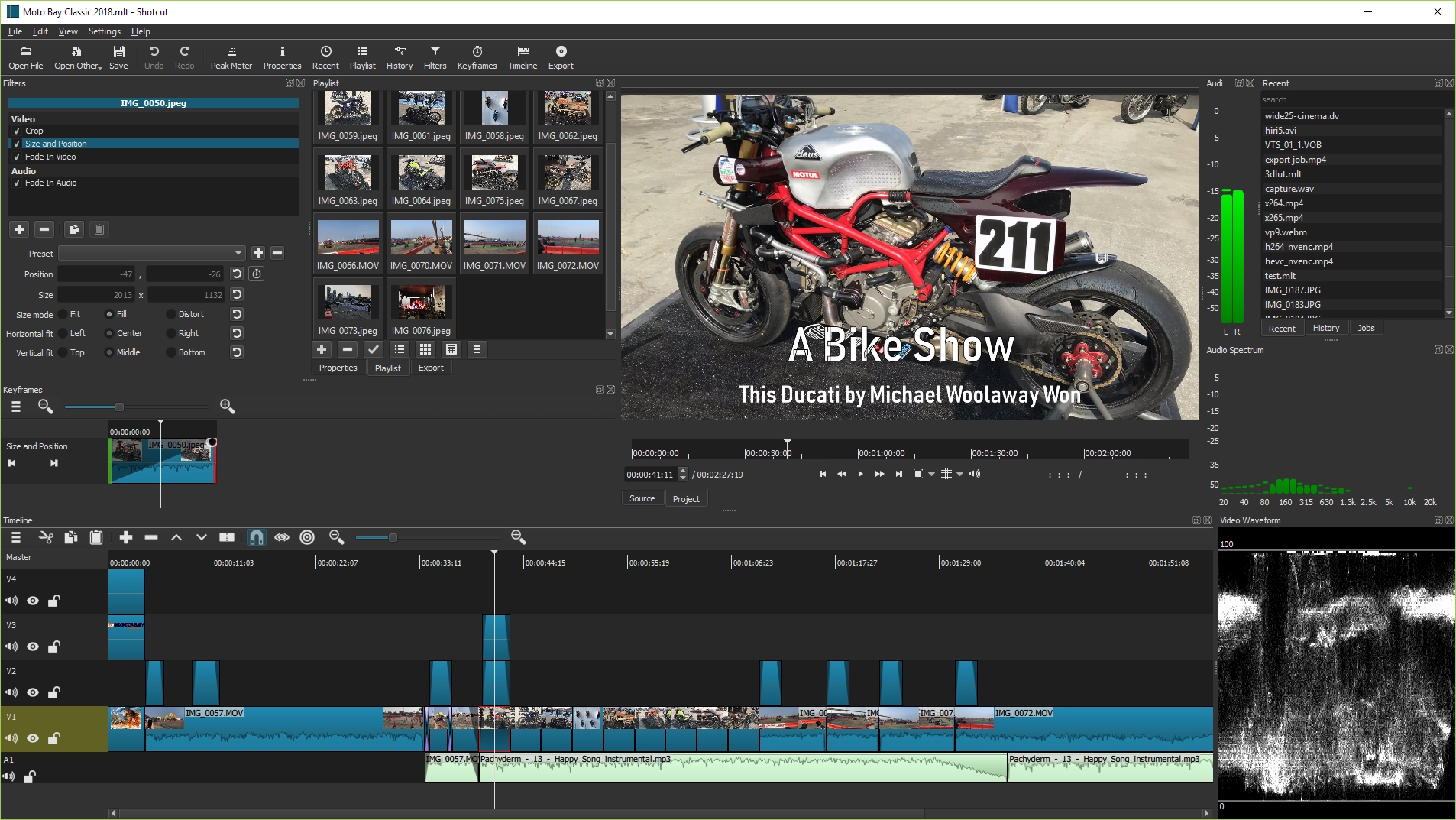
إذا كنت تبحث عن برنامج مجاني ومفتوح المصدر بدون الاعتماد على اشتراك، فإن Shotcut من أفضل الخيارات الموجودة. Shotcut يعمل على Windows وMac وLinux، ويدعم مجموعة كبيرة من صيغ الصوت والفيديو بفضل FFmpeg. كما يدعم تحرير الفيديو بدقة تصل إلى 4K. ومن المميزات المهمة أن البرنامج يستخدم نظام تحرير أصلي للملفات داخل الخط الزمني، وبالتالي لا تحتاج بالضرورة إلى تحويل الفيديو إلى صيغة خاصة قبل البدء في تحريره.
أهم مميزات Shotcut
- قص الفيديو.
- دمج المقاطع.
- إضافة الموسيقى.
- إضافة النصوص.
- استخدام الفلاتر.
- تصحيح الألوان.
- التعامل مع عدة مسارات فيديو وصوت.
- إضافة Keyframes.
- تحرير الترجمات.
- تسجيل الفيديو من كاميرا الويب.
- تسجيل الصوت.
- العمل مع فيديوهات 4K وحتى 8K في بعض حالات الإدخال والإخراج.
هل Shotcut مناسب للمبتدئين؟
نعم، لكنه ليس أسهل برنامج في القائمة. واجهة البرنامج تحتاج إلى بعض الوقت لفهمها، لكنها تصبح أكثر سهولة بعد استخدامه لفترة. ومن الأشياء الجيدة أن المشروع يوفر دليل استخدام ودروسًا ومقالات تعليمية رسمية.
هناك نقطة مهمة في 2026 لا يزال Shotcut يحصل على تحديثات مستمرة. ومن الإصدارات الحديثة في 2026 الإصدار 26.8، الذي صدر في أغسطس 2026، بالإضافة إلى إصدارات سابقة خلال العام. وهذا مؤشر جيد على استمرار تطوير البرنامج.
- التقييم 8.5/10
4. Kdenlive — برنامج مجاني قوي ومفتوح المصدر
Kdenlive هو خيار آخر ممتاز لمن يريد برنامج مونتاج مجاني ومفتوح المصدر. وهو مشروع تابع لمنظومة KDE، ويعمل على Windows وmacOS وLinux وBSD. ويحتوي البرنامج على مجموعة كبيرة من أدوات المونتاج التي تجعله مناسبًا للمشروعات البسيطة والمتوسطة وحتى بعض الاستخدامات الاحترافية.
أهم مميزات Kdenlive
- تحرير متعدد المسارات.
- قص وتجميع الفيديو.
- المؤثرات والفلاتر.
- الانتقالات.
- إنشاء العناوين.
- الرسوم المتحركة.
- تصحيح الألوان.
- تحرير الصوت.
- إنشاء الترجمات.
- Speech to Text.
- دعم Keyframes.
- أدوات لمعالجة الفيديو والصوت.
كما يوفر البرنامج تكاملًا مع Glaxnimate لإنشاء الرسوم المتحركة المتجهية. يعمل Kdenlive على Windows 10 إصدار 1809 أو أحدث، ويتوفر بنسخة قابلة للتثبيت ونسخة مستقلة. وتوصي الوثائق الرسمية بذاكرة RAM لا تقل عن 4GB لفيديو SD، و8GB لفيديو HD، و16GB لفيديو 4K.
- التقييم 8.5/10
5. Microsoft Clipchamp — الأسهل للمبتدئين
إذا كنت لا تريد تعلم برنامج مونتاج معقد، وتريد فقط قص الفيديو وإضافة النصوص والموسيقى والتأثيرات بسرعة، فإن Microsoft Clipchamp يستحق التجربة. Clipchamp مناسب بشكل خاص لمستخدمي Windows الذين يريدون برنامجًا بسيطًا لإنشاء الفيديوهات.
ماذا يقدم Clipchamp؟
- قص الفيديو.
- دمج المقاطع.
- إضافة النصوص.
- إضافة الانتقالات.
- إضافة الموسيقى.
- تسجيل الشاشة.
- إنشاء فيديوهات تعليمية.
- استخدام القوالب.
- إضافة التعليق الصوتي.
- استخدام بعض أدوات الذكاء الاصطناعي.
ومن المميزات المهمة أن الخطة المجانية تسمح بتصدير الفيديو بدقة 1080p دون علامة مائية.
ما الذي يعيبه؟
إذا كنت تريد العمل على فيديوهات 4K أو استخدام مكتبة المحتوى والميزات المتقدمة، فستجد أن بعض هذه المميزات مرتبطة بالخطط المدفوعة. لذلك Clipchamp ليس منافسًا مباشرًا لـDaVinci Resolve في المونتاج الاحترافي.
- التقييم 8/10
لم يعد الحصول على برنامج مونتاج جيد يتطلب دفع مئات الدولارات. في 2026 توجد برامج مجانية قوية جدًا، وبعضها قادر على تنفيذ مهام كانت في السابق تحتاج إلى برامج احترافية باهظة الثمن. إذا أردنا اختيار برنامج واحد فقط، فإن DaVinci Resolve 21 هو أفضل اختيار للمستخدم الذي يريد المونتاج الاحترافي، خصوصًا أن النسخة المجانية تدعم تحرير الفيديو حتى Ultra HD 3840×2160 بمعدل يصل إلى 60 إطارًا في الثانية في الحالات التي تدعمها الصيغة والإمكانات المجانية.
أما لمن يهتم أكثر بمقاطع Reels وTikTok وYouTube Shorts، فإن CapCut Desktop يوفر تجربة أسهل وأسرع، مع مجموعة كبيرة من المؤثرات وأدوات الذكاء الاصطناعي. وفي المقابل، يظل Shotcut وKdenlive من أفضل الخيارات لمن يريد برنامجًا مجانيًا ومفتوح المصدر، بينما يمثل Clipchamp خيارًا ممتازًا للمبتدئين الذين يريدون إنجاز الفيديوهات بسرعة ودون الدخول في تفاصيل المونتاج الاحترافي.